门禁系统操作手册
1、登陆平台
2、增加人员
3、权限管理
4、通行记录
5、挂失/解挂
6、权限组管理
7、设备参数
8、发卡器配置
9、其他
本文档使用 Doc 发布
-
+
首页
2、增加人员
## 一、新增人员 ### 1.1 新增人员信息 1. **进入员工管理页面** >s 在首页选择`员工管理`— `参数配置` `或`在左侧菜单里:`设备管理` — `设备配置` 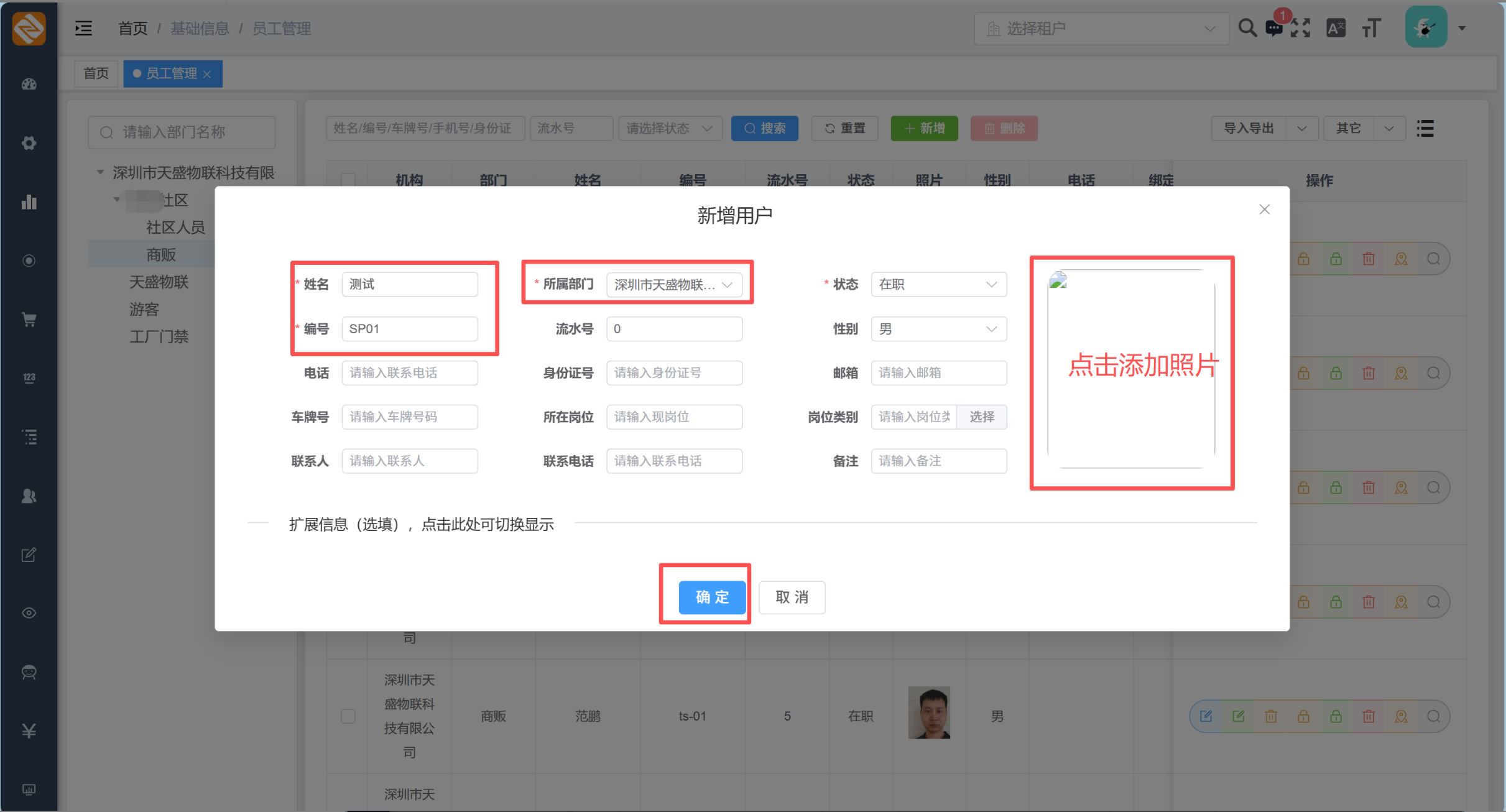 >s 点`确定`后,可跳转发卡界面 (选`确定`跳转,选`取消`回到员工管理界面) 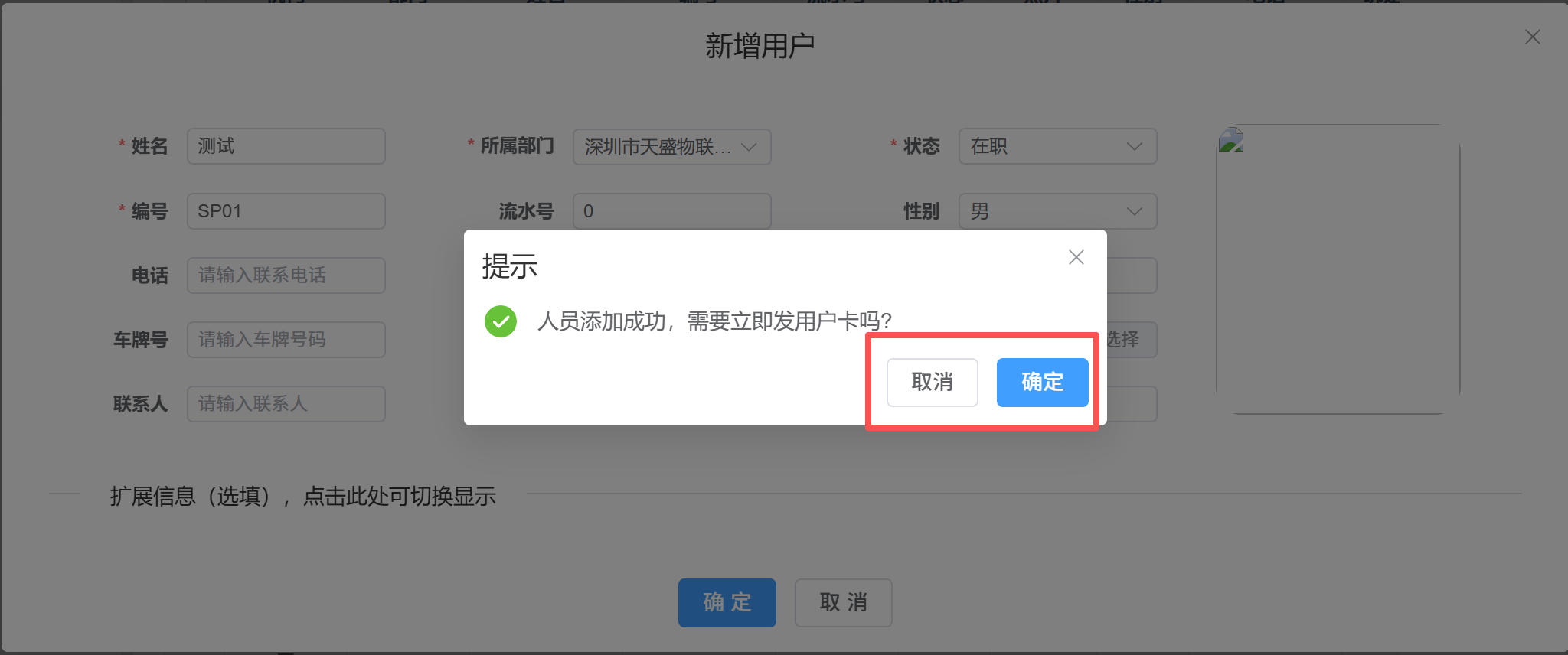 3. **填写相关信息** - **带*号为必填项**,其他为选填项; - 填写完成后,点击“确定”按钮完成操作; - 编号为自定义规则,流水号自动生成。 --- ## 二、发用户卡 ### 2.1 发用户卡 1. **进入发卡管理页面** >s 菜单路径:`卡务中心` — `发卡管理` — `发用户卡` 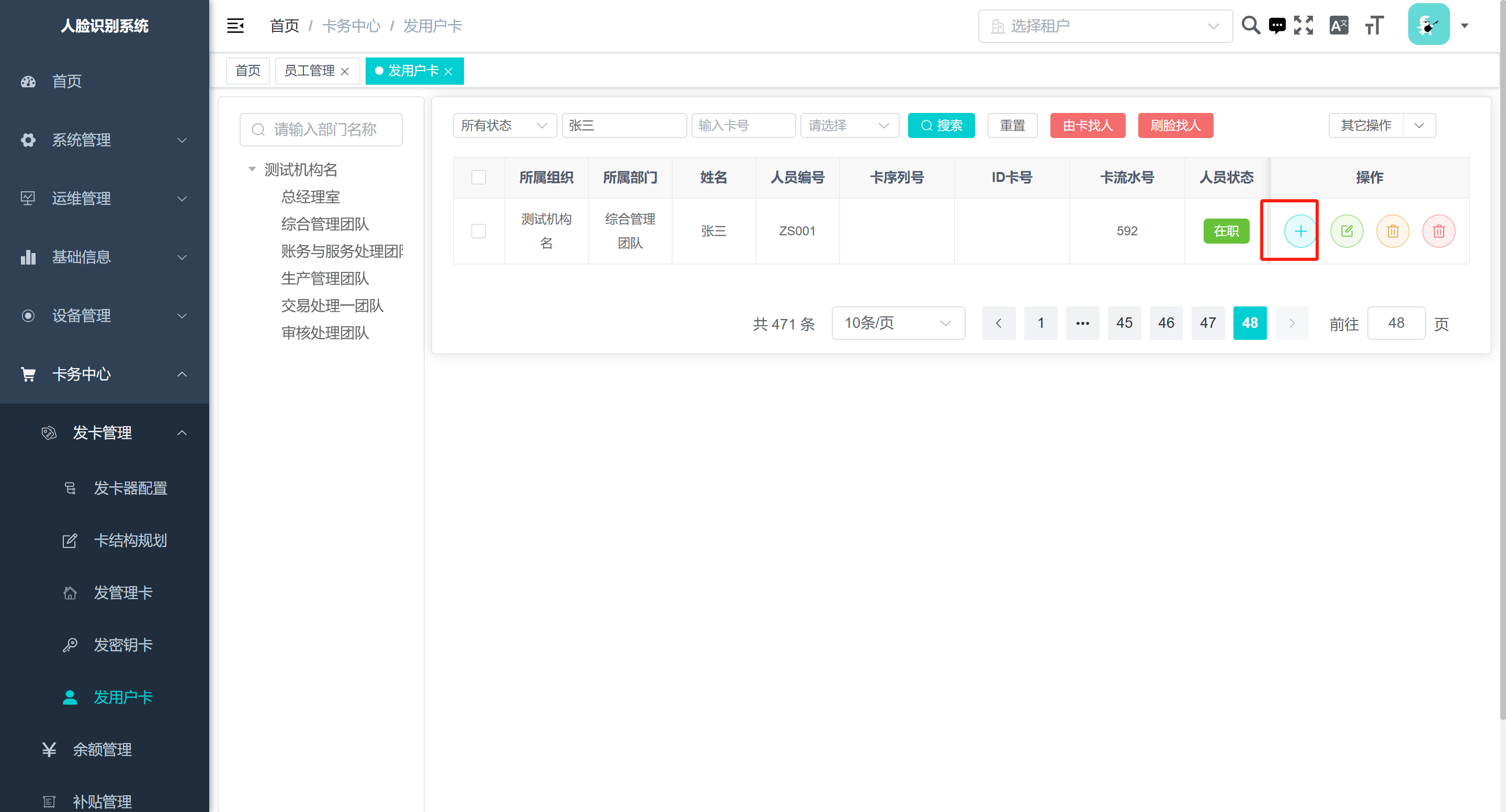 2. **完成发卡操作** - `将卡片放到发卡器上` - 选择`失效日期`后,点击`确定`按钮。 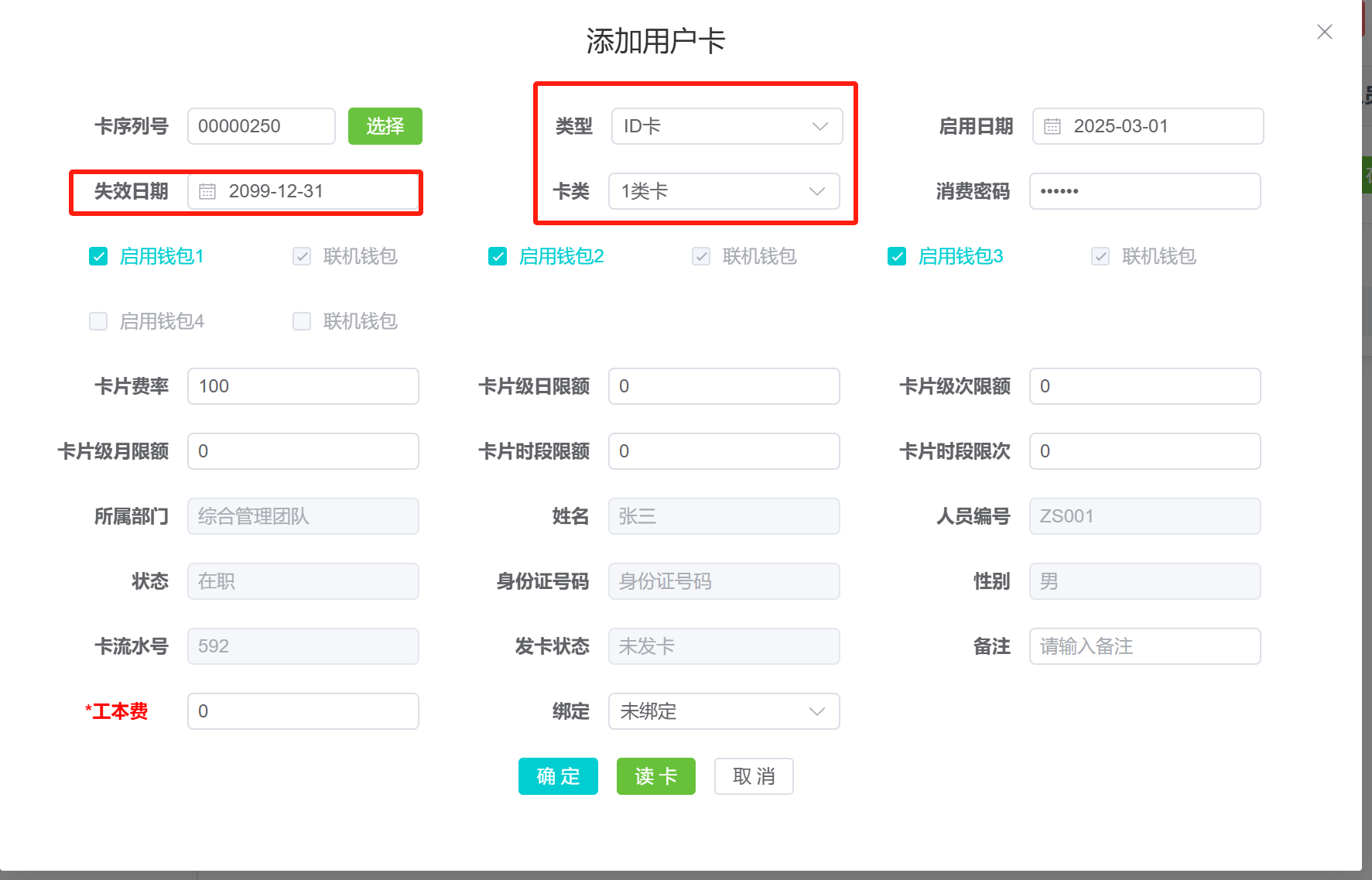 --- ## 三、人员授权 ### 进入授权页面 1. **进入设备授权页面** >s 在首页选择`人员授权` `或`在左侧菜单里**设备管理** — **设备授权** — **人员授权**。 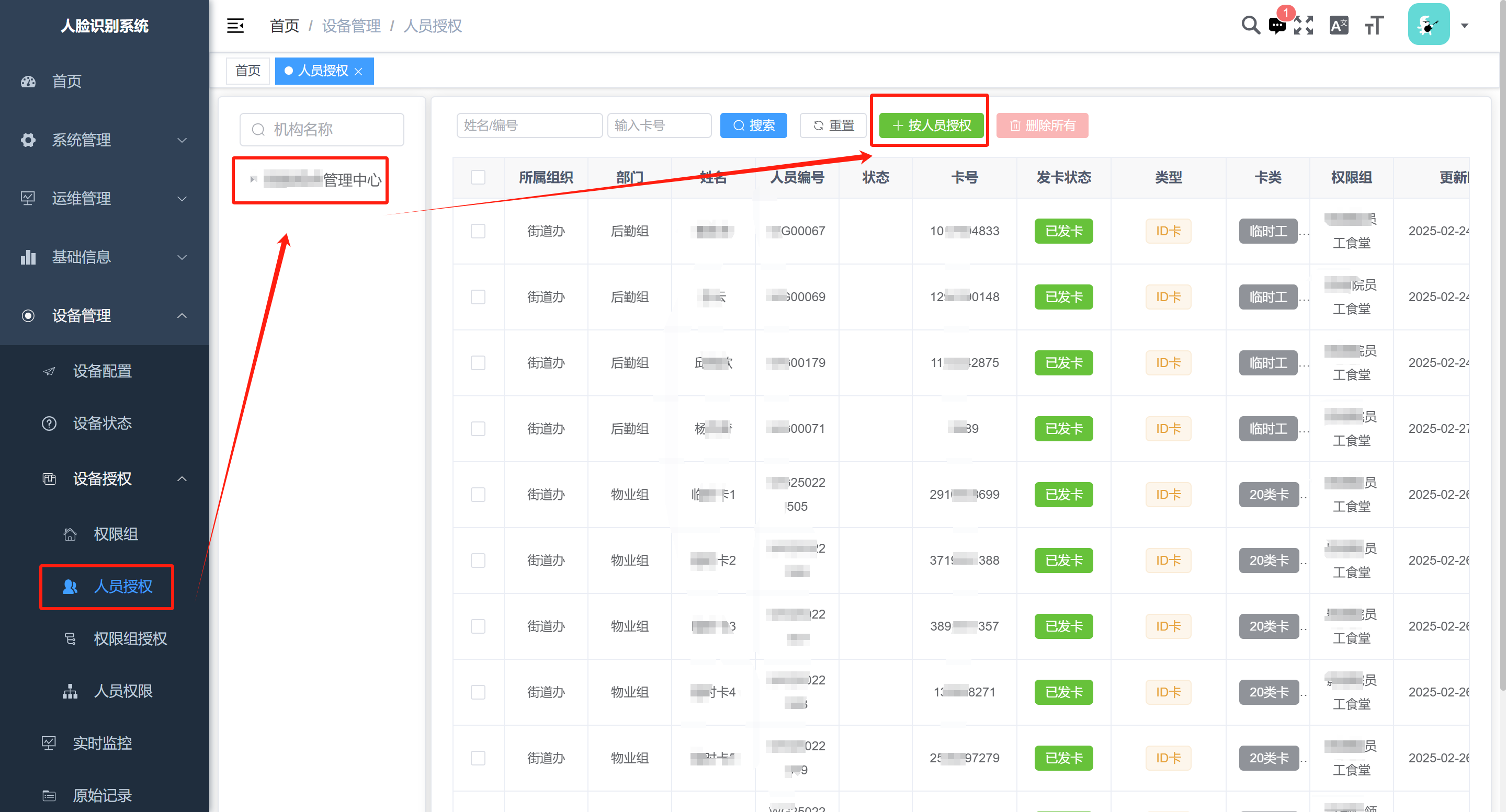 ### 完成授权操作 - 搜索相关人员; - 选择权限组; - 勾选人员后,点击“保存”按钮,授权成功。 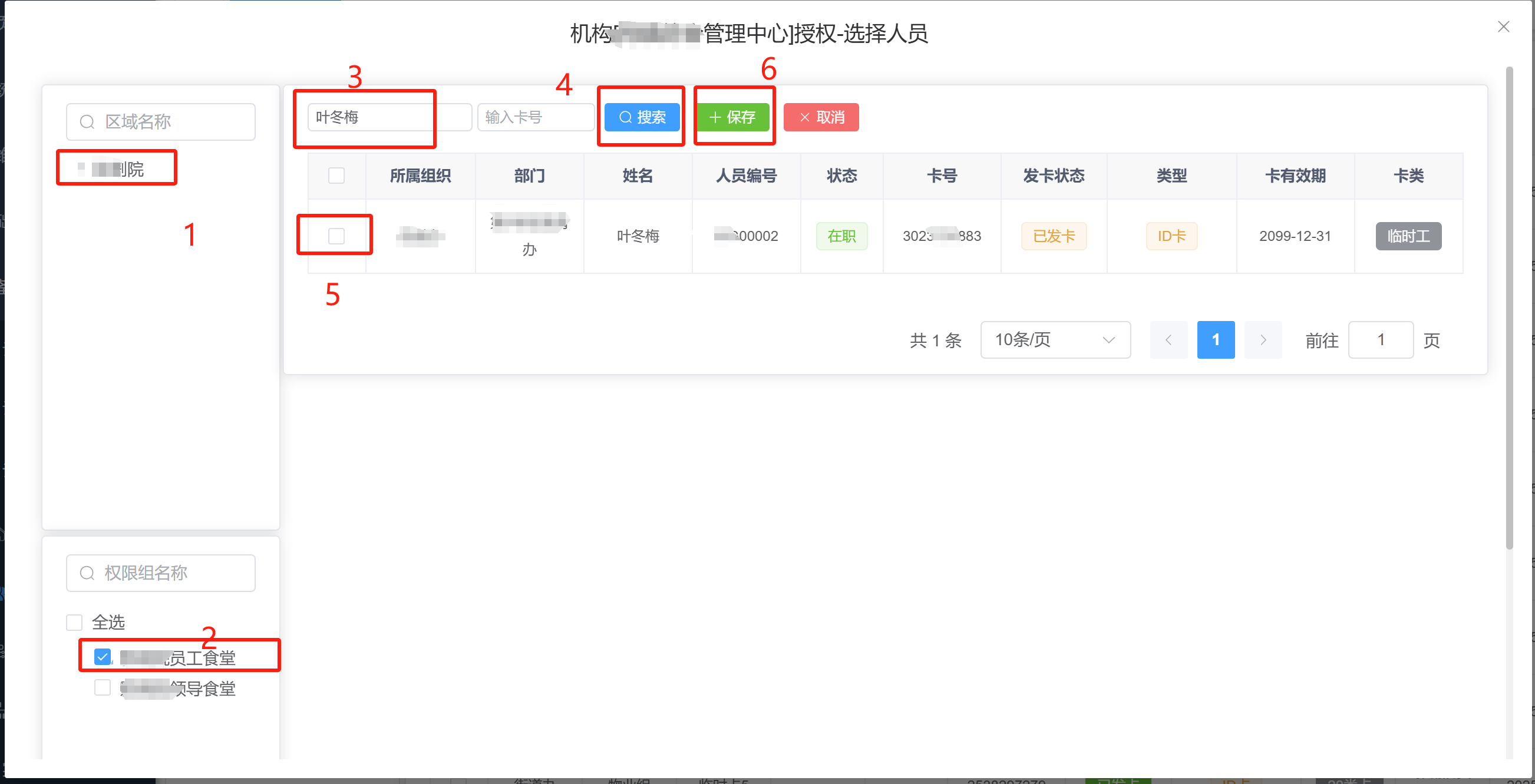 --- ### 注意事项 - **新增人员**:确保必填项填写准确,避免信息遗漏。 - **发用户卡**:发卡时需确认卡片放置正确,避免读卡失败。 - **人员授权**:授权完成后,建议检查权限是否生效,确保系统正常使用。 ---
kris
2025年9月27日 21:35
转发文档
收藏文档
上一篇
下一篇
手机扫码
复制链接
手机扫一扫转发分享
复制链接
Markdown文件
分享
链接
类型
密码
更新密码